
iPhone 已下载的图片怎么改名字?详细图文教程(iOS 通用)
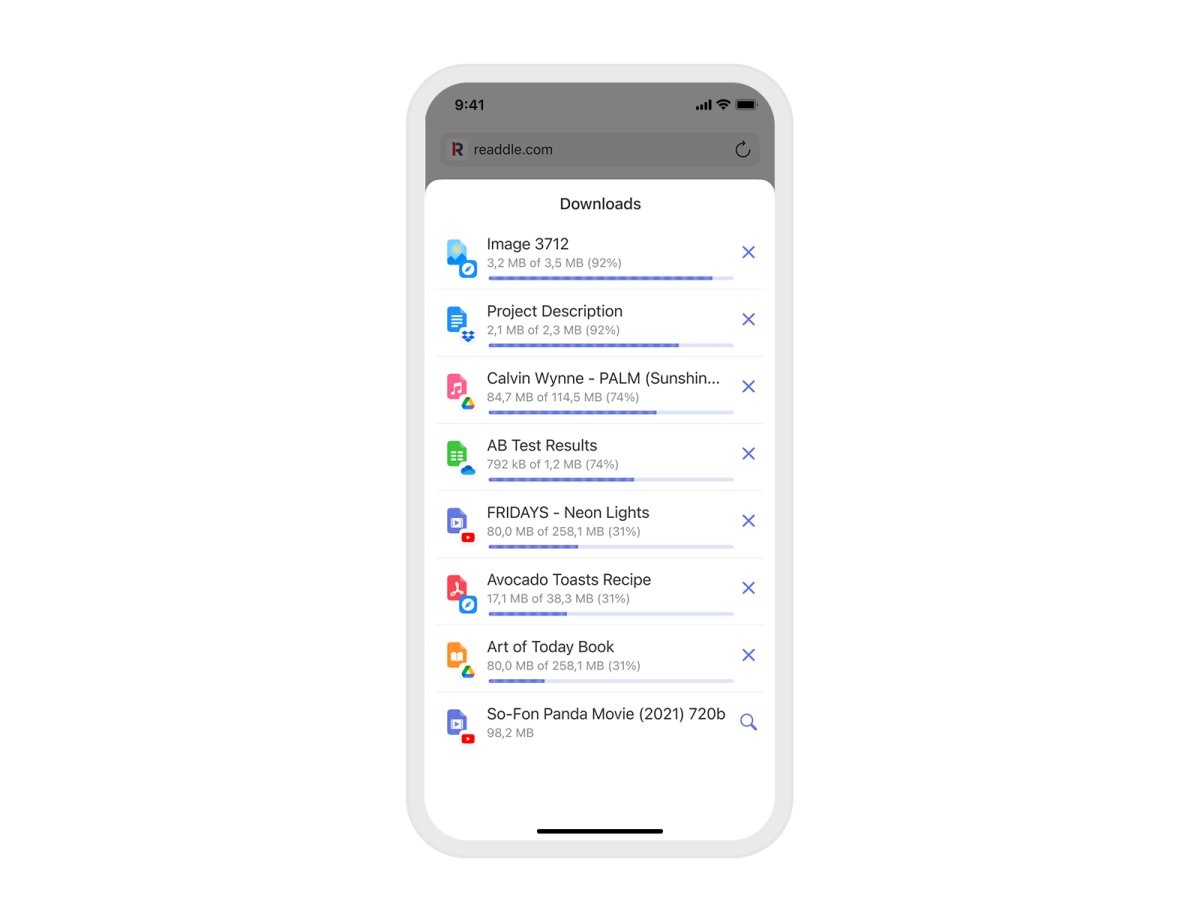
很多 iPhone 用户在用 Safari 下载图片后,发现图片名称是一串看不懂的字符,例如 IMG_1234.jpg,在上传证件照、报名材料、作业照片时非常不方便。
那么,iPhone 已经下载好的图片怎么改名字?
本文将详细介绍 iPhone 已下载图片修改文件名的方法,适用于 iOS 15 / 16 / 17 / 18,全程使用系统自带功能,无需安装任何第三方软件。
一、iPhone 下载的图片存在哪里?
使用 Safari 浏览器下载的图片,默认保存在:
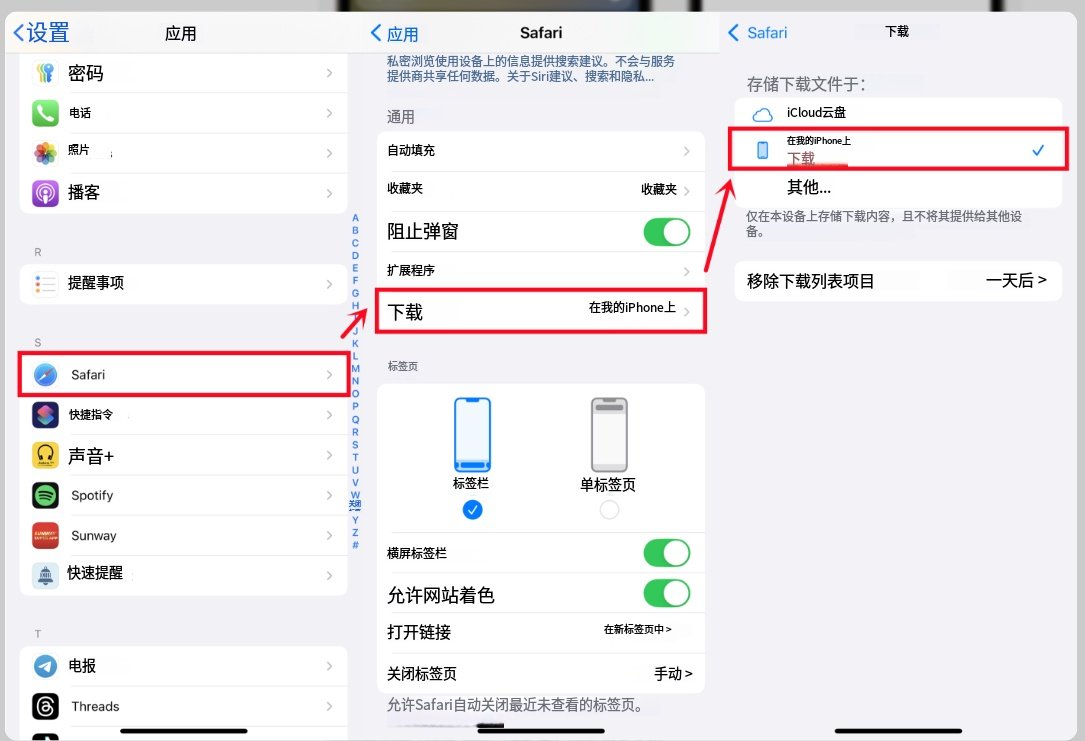
文件 App → iPhone 上 → 下载项
⚠️ 注意:
- 照片 App 里不能直接修改图片文件名
- 修改图片名称,必须在「文件 App」中完成
二、iPhone 已下载图片改名字的方法(推荐)
这是 最简单、最通用、最稳定的方法,适合所有用户。
第一步:打开「文件」App
在 iPhone 桌面找到并打开 【文件】 应用。
第二步:进入下载目录
依次点击:
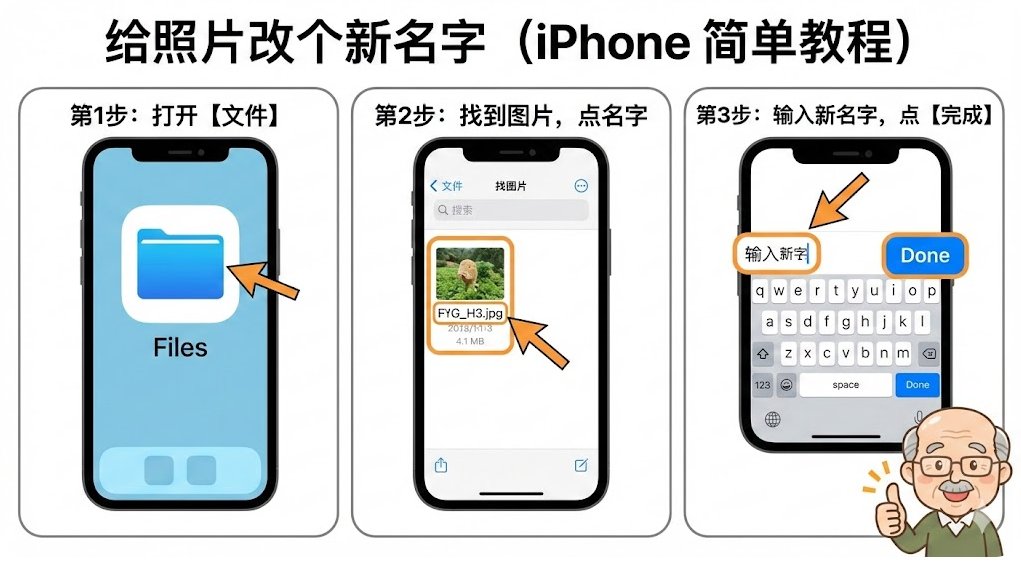
浏览 → iPhone 上 → 下载项
在这里可以看到你已经下载好的图片文件。
第三步:长按图片文件
找到需要改名的图片,用手指长按图片,直到弹出操作菜单。
第四步:点击「重新命名」
在菜单中点击 【重新命名】。
第五步:输入新的图片名称
输入你想要的名字(支持中文),然后点击右下角 【完成】。
示例命名:
- 证件照_白底.jpg
- 学校报名照片.jpg
- 简历头像.jpg
修改完成后,图片文件名立即生效。
三、图片在「照片 App」里,怎么改名字?
如果图片已经保存在 照片 App 中,需要先转存到文件里。
操作步骤:
- 打开 「照片」App
- 选择需要改名的图片
- 点击左下角 分享按钮
- 选择 “存储到文件”
保存到:
iPhone 上 → 下载项
- 再按照上文方法进行重命名
📌 这是 iOS 系统限制,不是手机故障。
四、常见问题解答
1. iPhone 可以直接改照片名字吗?
不可以。照片 App 不支持直接修改文件名,只能通过文件 App 操作。
2. 改图片名字会影响清晰度吗?
不会。修改文件名不影响图片内容和画质。
3. 图片名字可以用中文吗?
可以。iPhone 完全支持中文文件名,上传也不会受影响。
4. 所有 iOS 版本都支持吗?
支持 iOS 15 及以上版本。